Dosare de personal
Pagina de start a documentelor. Sus sunt două carduri: documentele expirate și cele care expiră în următoarele 30 de zile. Un clic pe un document deschide dosarul omului, cu documentul deja pe ecran. Dedesubt e lista angajaților, activi și inactivi, cu căutare. Pe fiecare rând scrie câte documente are omul și câte din cele obligatorii sunt la dosar.
Unde o găsești: Personal, Dosare de personal.
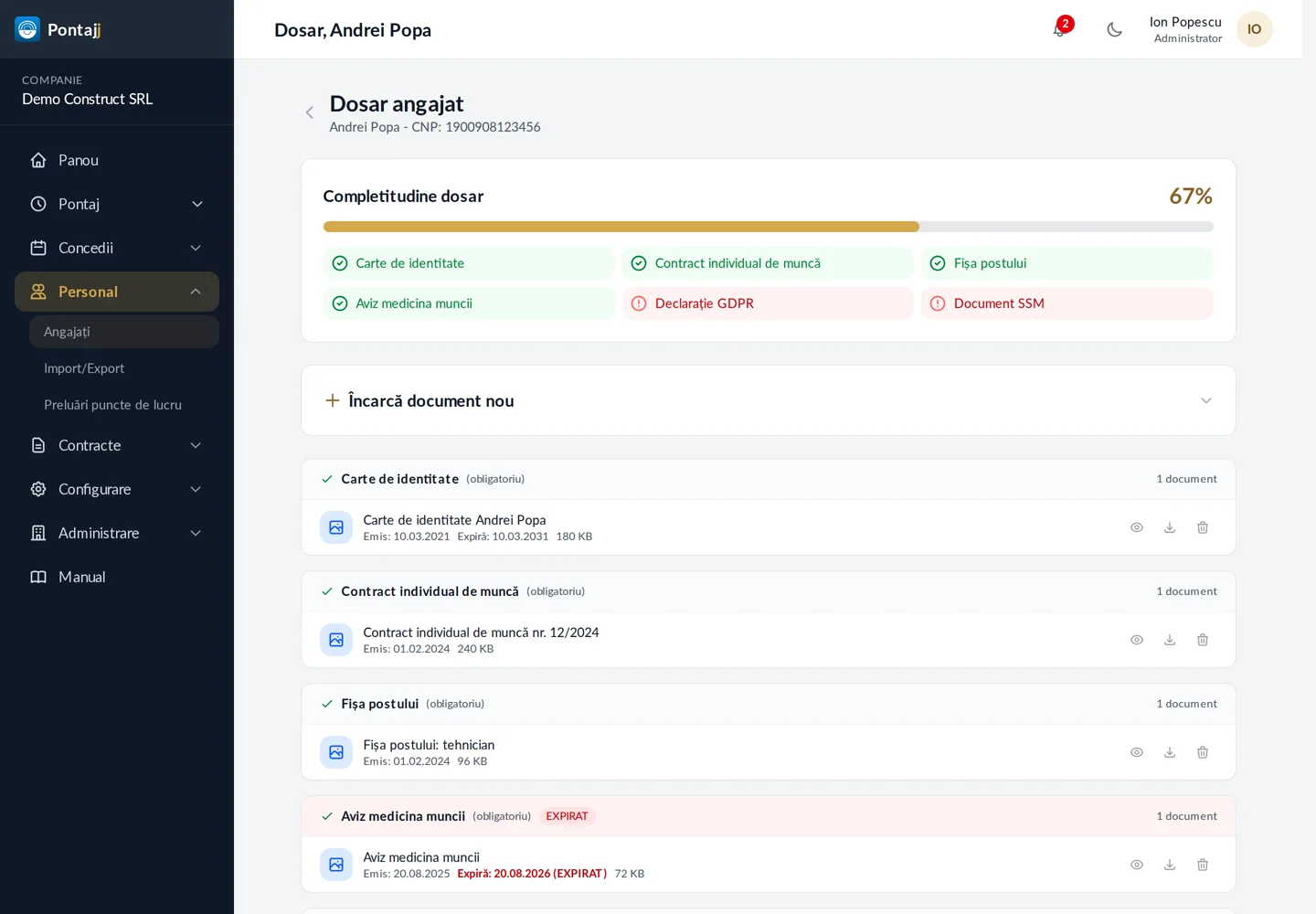
Dosarul angajatului, pe o singură pagină
Documentele sunt grupate pe categorii, fiecare cu numărul ei de documente, și se caută după nume. Un clic deschide documentul în pagină, fără descărcare, cu data, cine l-a adăugat și termenul de expirare. Lista „Alt angajat…” deschide direct dosarul altui om. Angajatul are aceeași pagină la „Documentele mele”, doar de citit și de descărcat.
Unde o găsești: din lista de dosare sau din lista de angajați.
Mai multe documente deodată
Alegi categoria și toate fișierele dintr-o dată, de exemplu fluturașii lunii. Fiecare fișier ajunge la angajatul al cărui CNP e în numele fișierului. Înainte de încărcare, tabelul arată cui i se asociază fiecare. Fișierele fără angajat sunt semnalate și nu se încarcă.
Unde o găsești: Dosare de personal, „Încarcă mai multe documente”.
Documentele șterse se pot restaura
Un document șters rămâne 30 de zile la „Șterse”. Îl deschizi ca să vezi ce e, apoi îl restaurezi sau îl ștergi definitiv. După 30 de zile fișierul se elimină singur. „Șterse” o văd administratorul și persoana de la resurse umane.
Unde o găsești: dosarul angajatului, categoria „Șterse”.
Adeverințe generate de angajat
Bifezi ce adeverințe pui la îndemâna angajaților: de salariat, de venit sau amândouă. Omul intră la „Adeverințe”, vede documentul completat cu datele lui și îl generează. Adeverința ia număr din registrul firmei, poartă reprezentantul legal din datele firmei și ajunge în dosar. Un om își poate genera cel mult 3 pe zi. Opțiunea e oprită până o pornești.
Unde o găsești: Personal, Adeverințe și fișe de post.
Șabloane de documente
Toate șabloanele firmei într-un loc: contractele de muncă, adeverințele și cererea de concediu. Un clic arată șablonul ca PDF, cu date de exemplu. În editor, câmpurile (numele angajatului, funcția, salariul) se pun în text printr-un clic, iar documentul final se vede alături și se reface pe măsură ce scrii. Adeverința de vechime, cea pentru casa de sănătate și fișa postului păstrează modelul aplicației.
Unde o găsești: Personal, Șabloane de documente.
Ghid interactiv
Ghidul luminează pe rând fiecare zonă a paginii și o explică în două rânduri. Fiecare om vede doar pașii pentru ce are în pagină.
Unde o găsești: butonul „Ghid interactiv” de pe paginile de documente.