Export pontaj pentru Saga și WinMentor: ghid pas cu pas
Cum scoți din Pontajj raportul lunar pentru contabil, cu cifrele în ordinea statului de salarii din Saga și WinMentor. Ce se transcrie și ce se importă.

Flavius
Manager de proiect, FAMC Tech · 25 ani în IT
Discuția dureroasă cu contabilul, în fiecare lună
Pe 5 ale lunii, contabilul tău intră în panică. Trebuie să închidă luna anterioară. Te sună: „mi-ai trimis pontajele?". Tu sapi în Excel, faci totaluri pe zile lucrate, ore suplimentare, concedii pe categorii, și e foarte probabil să te înșeli undeva. A doua zi îți răspunde: „cifrele nu se potrivesc, mai uită-te o dată". Reluăm.
Asta nu e un proces. E un blocaj lunar care îți mănâncă o zi de muncă și încă una contabilului. Cu Pontajj, contabilul intră direct cu user-ul lui și descarcă raportul lunii, cu cifrele gata calculate și separate, în ordinea în care le trece în statul de salarii. Ție îți rămâne doar închiderea lunii: zilele incomplete și cererile de corecție, înainte de export.
Un lucru spus cinstit despre Saga
Saga C nu importă pontajul din fișier. Nu din al nostru, nu din Excel, nu din nimic. Manualul oficial Saga are import doar pentru facturi, încasări, plăți, parteneri și articole (XML) și pentru salariați (XML sau RVS din REGES). Pentru orele lucrate, echipa Saga a răspuns pe forumul oficial: „De importat nu, dar de atașat fișiere PDF se pot."
Deci orice aplicație care îți promite „import direct în Saga" pentru pontaj îți promite ceva ce Saga nu face. Ce se poate face cu adevărat: să-i dai contabilului cifrele în ordinea exactă în care le completează în stat, ca transcrierea să dureze un minut pe salariat, fără calcule. Asta face raportul din Pontajj.
Raportul pentru Saga
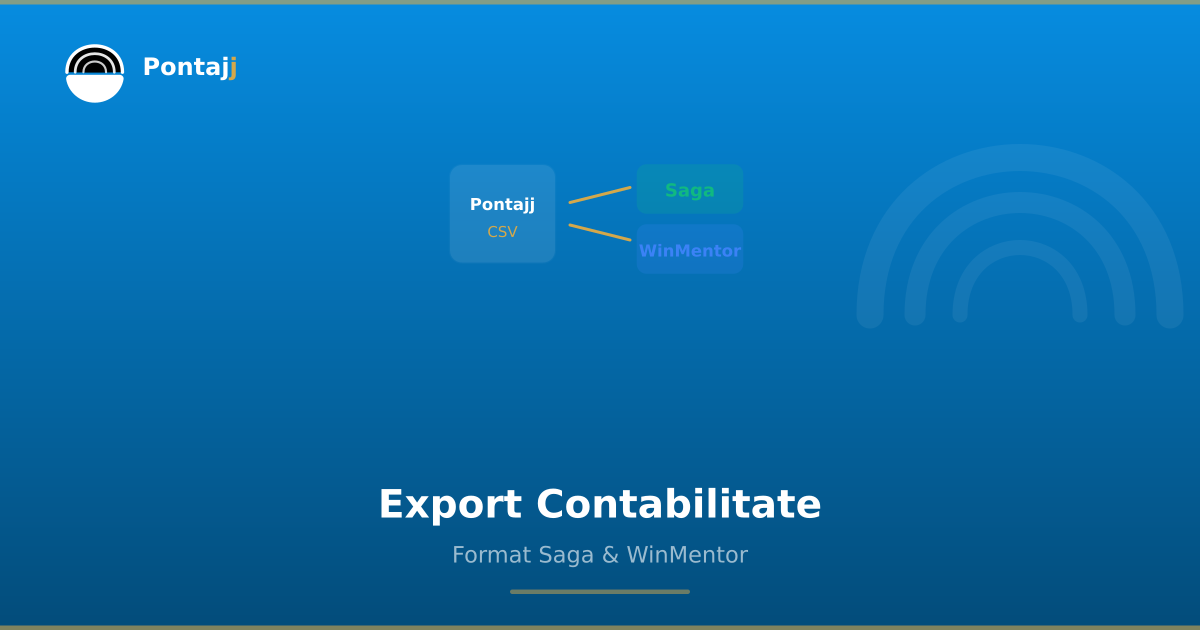
Un fișier CSV (se deschide în Excel), câte un rând pentru fiecare salariat, cu coloanele în ordinea completării statului:
| Coloană | Ce conține | Unde intră în Saga |
|---|---|---|
| Marca | Numărul de legitimație (sau ID intern, marcat în Observații) | Identificarea salariatului |
| CNP, Nume, Funcția | Din contract | Identificarea salariatului |
| Zile lucrate | Zile cu pontaj complet | Stat de salarii |
| Ore lucrate | Totalul lunii | Stat de salarii |
| Ore normă | Orele din programul normal | Stat de salarii |
| Ore suplimentare | Peste normă, după regulile tale (spor de cel puțin 75%) | Detalii, ore suplimentare cu procent |
| din care ore în sărbători legale | Lucrat în zi liberă legală (timp liber sau spor de cel puțin 100%) | Detalii, cu procentul propriu |
| din care ore în weekend | Lucrat în zilele nelucrătoare ale firmei | Detalii, cu procentul din contract |
| Ore de noapte | Între 22:00 și 06:00 (spor de cel puțin 25%) | Detalii |
| Zile CO, CM, CFP, CMA, CPA, CS, EF, CIC, CI, UF, CRM, AL | Zile lucrătoare pe fiecare tip de concediu | Fereastra Concedii |
| Absențe nemotivate | Zile lucrătoare fără pontaj și fără concediu | Detalii, absențe |
| Zile incomplete | Intrare fără ieșire, de corectat înainte de salarii | Verificare |
| Observații | CNP lipsă, marcă lipsă, săptămâni peste 48 de ore, salariat minor | Atenționări |
Cum îl scoți
- Rapoarte, Lunar
- Selectezi luna
- Click pe Contabilitate, Export Saga. Fișierul se descarcă pe loc, în CSV sau Excel.
Raportul pentru WinMentor
Aceleași date, cu denumirile de coloane pe care le folosește WinMentor (Cod angajat, Nume angajat, CNP, Funcția, ore, zile, concedii, luna și anul). Se scoate din același meniu, Contabilitate, Export WinMentor. Dacă versiunea de WinMentor a contabilului tău are import CSV pentru pontaj, coloanele sunt standard; dacă nu, transcrie la fel ca în Saga.
Exporturile cu salarii
Dacă faci și statul de plată în Pontajj, din statul lunii se descarcă două exporturi în plus: „SAGA cu salarii" și „WinMentor cu salarii". Sunt aceleași grile de pontaj, cu coloanele de salariu adăugate la capăt. Tot de acolo iese fișierul declarației D112, pe care contabilul îl încarcă în DUKIntegrator.
„Contabilul meu folosește alt program"
În România se folosesc cel puțin 8 programe diferite de contabilitate. Saga și WinMentor sunt cele mai răspândite, dar mai există ContaPlus, ContaSoft, Mercador, ContaWin, fiecare cu formatul lui.
Dacă contabilul tău folosește altul, Pontajj are export CSV generic: toate datele de pontaj într-un fișier curat (ore pe zi, totaluri lunare, coduri de prezență). Contabilul îl așază el în programul lui, sau ne spui ce program folosește și vedem dacă adăugăm formatul lui.
Fișa de pontaj legală pentru ITM
Atenție: fișierul pentru contabil și fișa pentru ITM sunt două lucruri diferite.
Contabilul vrea cifre pentru calculul salariilor. Inspectorul ITM vrea evidența orelor prestate zilnic, cu ora de începere și de sfârșit. Pe fișă apar și codurile de prezență (P, CO, CM, CFP, SL, A), cu legenda lor, și totalurile lunii. Asta e prevăzută în Codul Muncii, art. 119.
Pontajj generează fișa colectivă de prezență separat, în PDF. O tipărești dacă inspectorul vrea pe hârtie sau o trimiți pe email dacă acceptă electronic. Format A4 landscape, antet companie, coloană de semnătură pentru fiecare salariat, rubrici Întocmit, Verificat, Aprobat.
Cifrele nu mai diferă între tine și contabil
Cel mai mare câștig nu e timpul economisit, deși e considerabil. E faptul că tu, contabilul și angajații porniți de la aceleași pontaje. Marcel își vede în aplicație orele pe fiecare zi, tu vezi totalul lunii, iar contabilul primește același total. Nu mai e loc pentru „mai uită-te o dată".
Așa închizi luna fără telefoane și e-mailuri pe 5 ale lunii.
Pontezi cu echipa de mâine dimineață?
14 zile gratuit pe orice plan, fără card. Te ghidăm la setup pe WhatsApp.